✦ 使用技巧
如何在jm comic上搜索、管理收藏并个性化阅读?一步步教你成为老手
在jm comic找到想找的漫画和享受最佳阅读体验,关键不在于刷得多快,而在于会不会用搜索过滤、收藏分组和阅读偏好设置。本文将从搜索技巧、收藏夹管理、阅读设置三个维度,提供可直接操作的具体方法,帮助你大幅减少无效浏览时间。
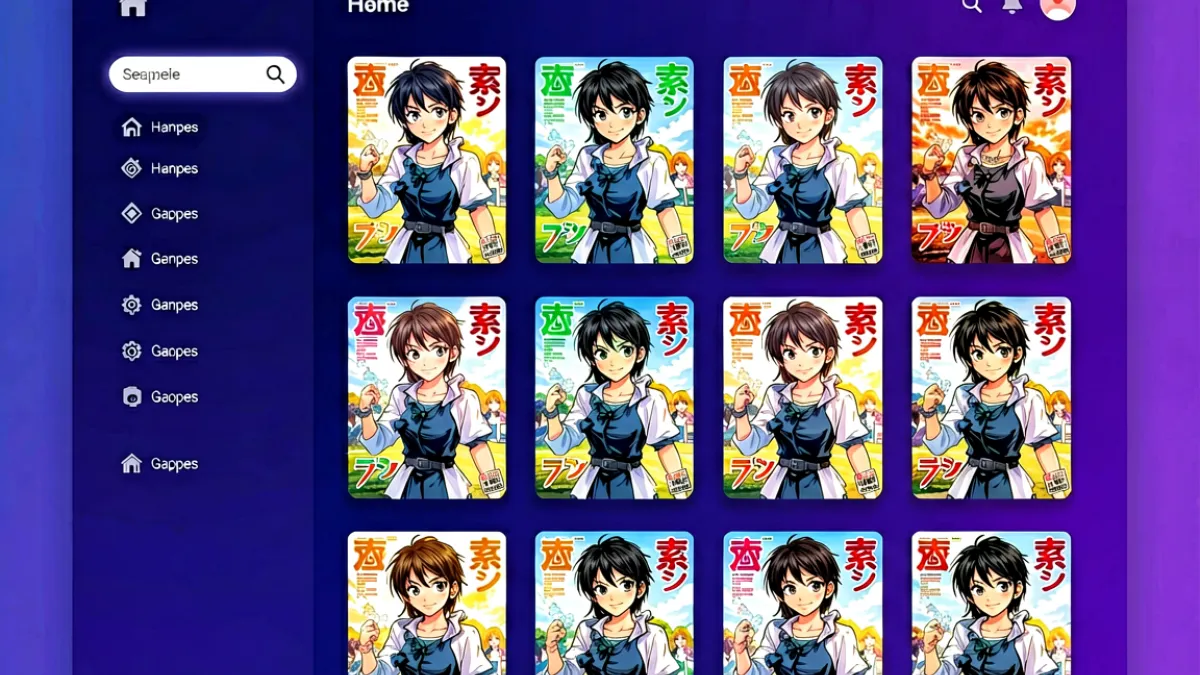
在jm comic找到想找的漫画和享受最佳阅读体验,关键不在于刷得多快,而在于会不会用搜索过滤、收藏分组和阅读偏好设置。本文将从搜索技巧、收藏夹管理、阅读设置三个维度,提供可直接操作的具体方法,帮助你大幅减少无效浏览时间。
jm comic的内容体量庞大,盲目浏览效率极低。掌握正确的搜索方式,可以在数十秒内定位到你想看的作品。以下是经过验证的高效搜索策略。
在jm comic的搜索框中,直接输入作品名称是最基础的操作,但很多时候你知道的是角色名、作者笔名或者某种风格标签,而不是完整标题。此时需要使用关键词组合来缩小范围。
建议的搜索公式是「作品类型 + 关键词」,例如输入「校园 推理」比只搜「推理」更精准;如果知道作者名,直接把作者名作为主关键词往往比作品名更可靠,因为同一作者的不同作品往往能在搜索结果中集中呈现。
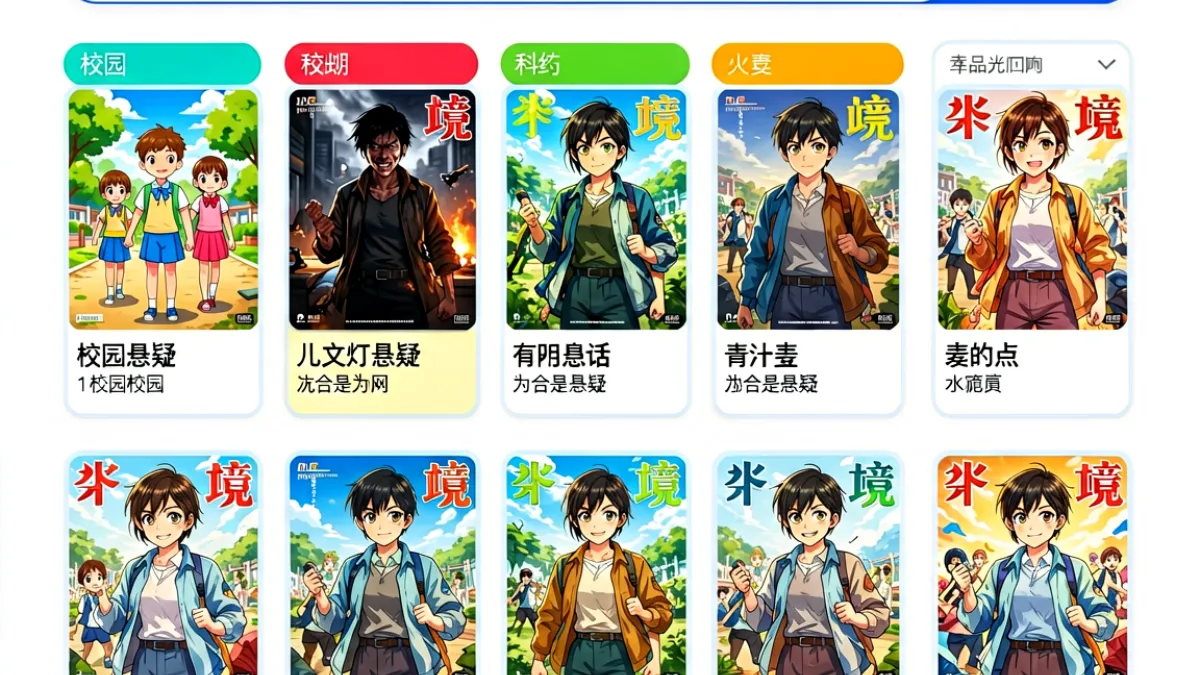
jm comic内置了多级标签系统,覆盖题材、画风、连载状态、人气指数等多个维度。善用这些过滤条件,可以替代繁琐的文字搜索。
| 过滤维度 | 适用场景 | 操作方式 |
|---|---|---|
| 题材标签 | 按喜好类型筛选 | 在侧边栏勾选「校园」「悬疑」「科幻」等标签 |
| 连载状态 | 只看已完结作品 | 勾选「已完结」,避免追更等待 |
| 更新时间 | 追踪最新更新 | 按「最近更新」排序,定位新章节 |
| 人气排名 | 发现热门作品 | 选择「周排行」或「月排行」查看 |
收藏不是把作品丢进一个文件夹就完事。一个好的收藏管理系统,能让你在需要时快速找回目标,同时保持阅读进度的清晰可见。
建议将收藏夹分为四个层级:「正在追更」「看完再补」「偶尔看看」「已完结存档」。这种分类方式与你的实际阅读节奏对应,能显著降低决策成本。
「正在追更」里的作品是每日或每周固定打开的,数量控制在十部以内,避免注意力分散;「看完再补」适合标记那些评分高但目前暂无时间的作品,定期清理即可;「已完结存档」的作品不需要频繁打开,但可以通过搜索快速召回。
jm comic会在每个收藏作品中自动记录你上次阅读的章节位置,但系统不会主动提醒你什么时候该继续。想要保持追更节奏,需要配合外部习惯。
可以在手机日历中为「正在追更」列表中的作品设定每周提醒,也可以在收藏列表的备注栏手动标注下次更新预期时间。对于连载周期较长的作品,建议在章节数达到关键节点(如单卷完结、剧情高潮)时再做标记,避免过早期待导致失望。
每个人的阅读习惯不同——有人喜欢从上到下单幅滚动,有人偏好从左到右的分页阅读,还有人需要在夜间模式下保护视力。jm comic提供了多种阅读模式,正确设置后体验会有明显提升。
jm comic支持三种基本阅读方向:从左到右(适合横版页面漫画)、从上到下(适合条漫和Webtoon格式)、自动检测(系统根据作品页面排版自动切换)。首次阅读某部作品时,建议先切换到「自动检测」模式观察效果,不满意再手动调整。
翻页逻辑方面,除了常规的「点击屏幕翻页」,还支持「滑动翻页」和「按住连续翻」。滑动模式对触屏设备更友好,连续翻则适合网络加载较慢时快速浏览已有缓存的页面。
在设置菜单中可以调整画面亮度、对比度和色温。白天阅读时建议关闭深色滤镜,让色彩还原度最高;夜间或光线较暗环境下开启护眼模式,将屏幕色温向暖色调偏移,减少蓝光刺激。
缩放功能支持双击自动适配和手动拖拽缩放两种操作。双击适配适合快速获取单帧画面的完整信息,手动缩放适合欣赏细节丰富的分镜构图。建议在设置中开启「记住上次缩放状态」,这样每次打开同一作品时会延续上次的查看习惯。
一键切换深色背景,降低屏幕亮度,适合睡前阅读或暗光环境使用,减少眼睛疲劳。
调整对话框文字的字号和行间距,在文字密集的作品中提升阅读清晰度,避免小字辨识困难。
选择「填满屏幕」「原始比例」或「自动缩放」,不同模式对应不同的画面裁剪策略,按需切换。
掌握基础操作后,还有一些进阶技巧可以进一步提升你的使用效率。这些方法不需要额外工具,完全在jm comic平台内部实现。
当收藏列表中积累了大量作品时,逐个整理效率很低。jm comic支持多选操作:在收藏列表页面长按任意一个作品卡片,即可进入多选模式,此时可以一次性选中多个作品进行批量移动、删除或标记已读。
批量操作的另一个实用场景是「标记全部已读」。当你集中补完一部连载作品后,可以直接勾选该作品的所有已读章节,避免每次打开都看到未读角标。
jm comic提供章节缓存功能,可以将单个或多个章节的图片数据保存到本地。在地铁、飞机等网络不稳定的场景中,提前缓存好后续章节可以完全避免加载延迟。
缓存策略建议遵循「少量多次」原则:每次通勤前缓存2至5章,而不是一次性下载整本。这样既能保证阅读流畅度,又不会占满设备存储空间。缓存文件会在作品完结或你手动清除后释放空间。
jm comic支持对单个作品设置更新提醒。在作品详情页找到「追更通知」开关,开启后每当该作品发布新章节时,你会收到推送提醒。建议只对你「正在追更」列表中的作品开启通知,避免无关作品打扰你的使用体验。
jm comic作为一个内容聚合平台,其核心优势在于作品库的广度和分类体系的完整度。但这两项优势要真正转化为用户体验,离不开用户对搜索和设置功能的掌握程度。很多新用户反映「找不到想看的」,问题往往不在平台内容少,而在搜索方式不够精确。
从使用习惯来看,「收藏分组」和「阅读方向自适应」是两个被低估的功能。前者解决了内容过载后的管理难题,后者则直接决定了碎片时间内的阅读舒适度。建议在初次使用时就完成这两个设置,后续的体验会稳定很多。
如果你在阅读过程中遇到具体操作问题,可以先查阅常见问题页面,大多数疑问都能在那里找到答案。对于平台没有覆盖的功能需求,也可以通过反馈渠道提交,帮助产品持续改进。